MANUAL PRÁTICO DA EQUIPE

Aprenda o fluxo.
Ganhe tempo no dia a dia.

Um passo a passo visual para cadastrar e acompanhar vendas, organizar pendências, trabalhar nos projetos e orientar os clientes com os links certos.

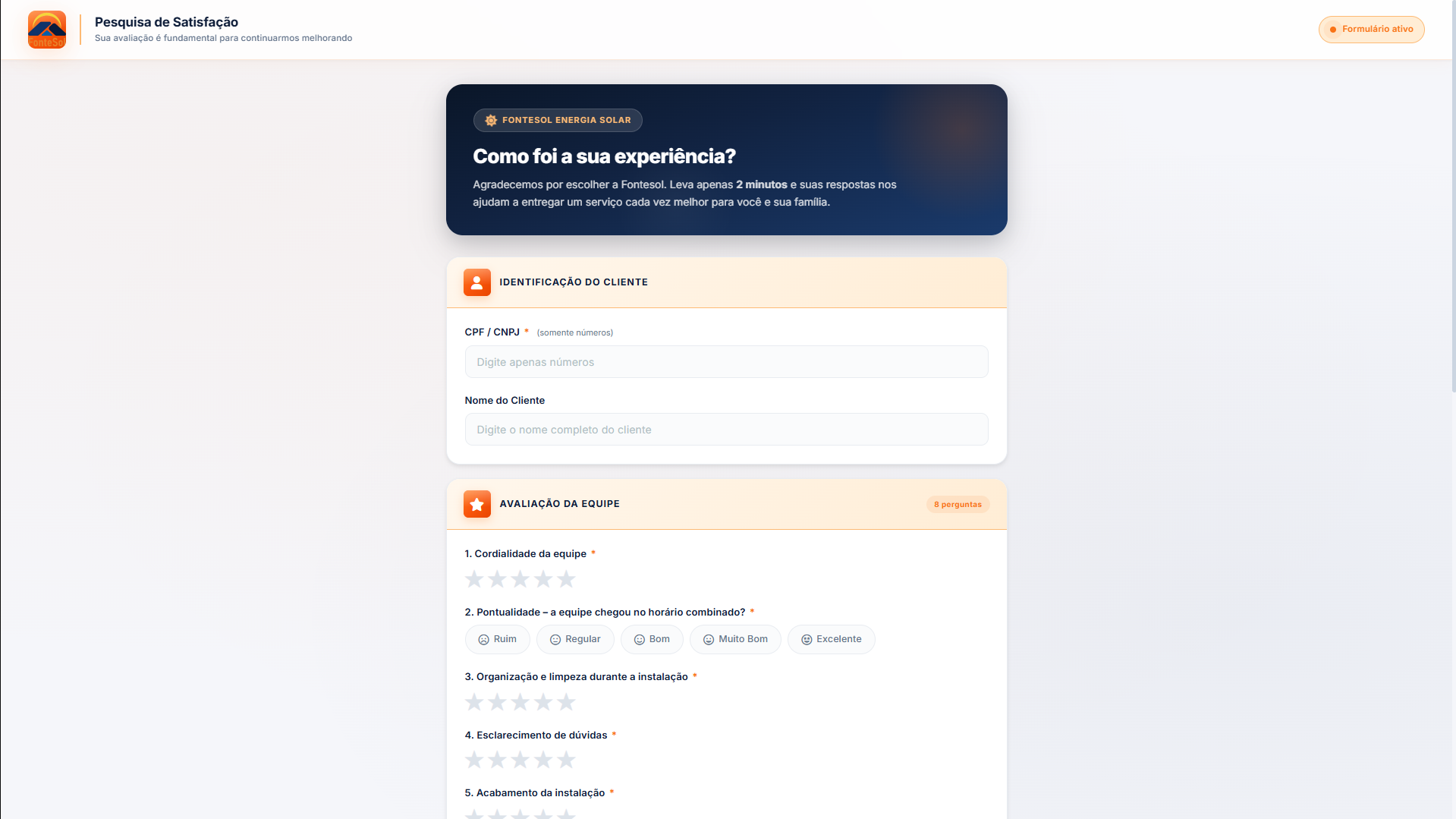
01 Vendas02 Gestão03 Engenharia04 Compartilhamento
Ilustração provisória da tela Suas Vendas, com lista de registros e filtros.
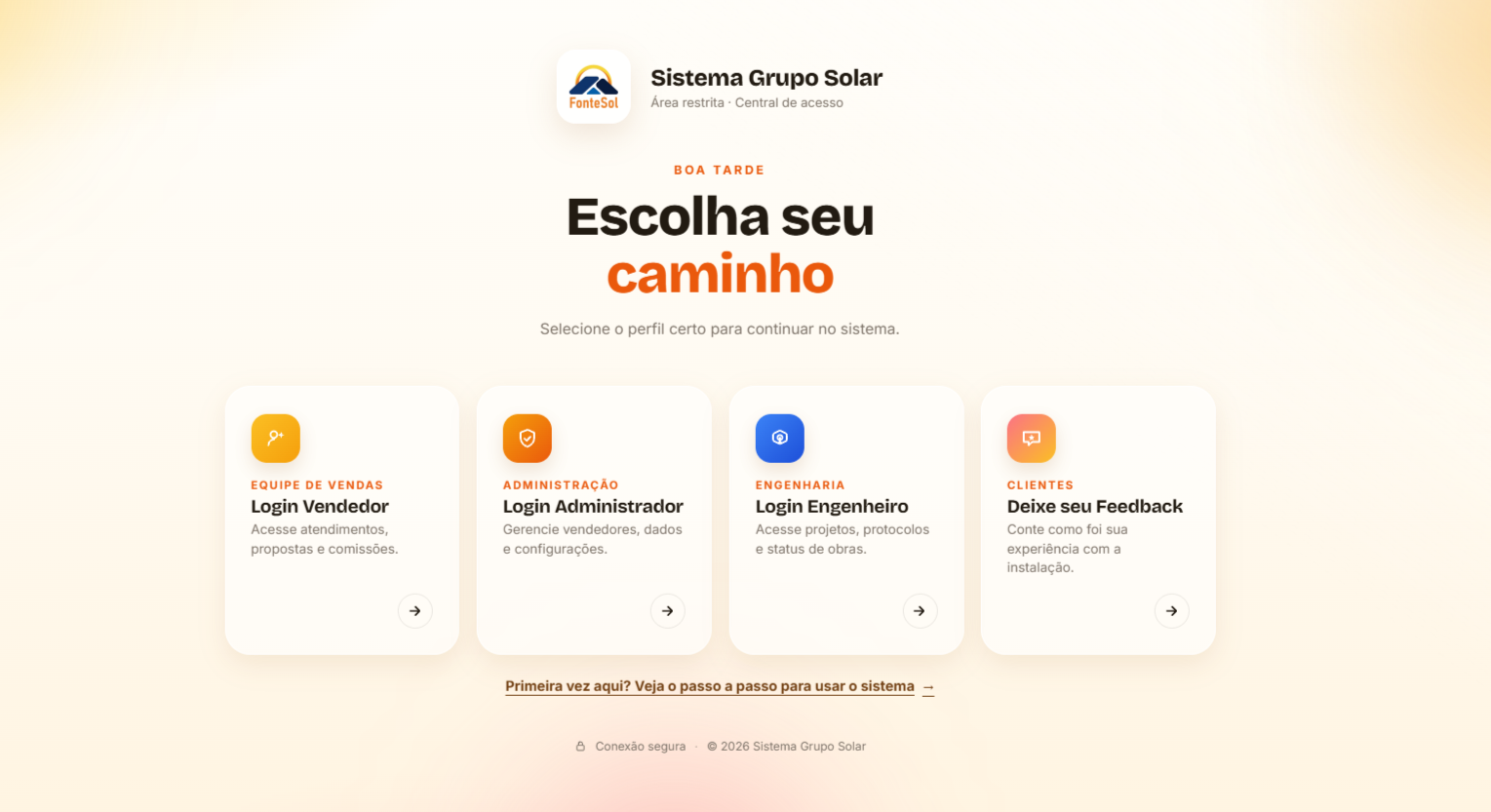
TELA HOME

ESCOLHA SEU CAMINHO

Onde você atua?

Abra a parte que corresponde ao seu trabalho. As imagens são exemplos e podem ser trocadas por capturas reais das telas.

01 — SISTEMA FONTESOL

Da oportunidade ao cadastro da venda.

Entre na sua conta, confira o que já foi registrado e envie a nova solicitação com todos os dados e anexos necessários.

Abrir login do vendedor
  1. Entre com suas credenciais

    Abra o login de vendedor e informe os dados fornecidos pela administração. Se ainda não tiver conta, solicite seu cadastro ao responsável.

  2. Localize uma venda existente

    Em Suas Vendas, use os filtros para encontrar o registro. Clique em Ver para conferir os dados, documentos e andamento.

  3. Abra Nova Venda

    Na navegação superior, escolha Nova Venda. Comece pelo CPF/CNPJ do cliente; o formulário pode localizar um cadastro já existente.

  4. Preencha e confira antes de enviar

    Complete cliente e endereço, produto e especificações técnicas, pagamento e valor. Anexe fatura de energia, documento de identidade e procuração assinada conforme a solicitação.

  5. Envie e acompanhe

    Selecione Enviar Solicitação. Depois consulte Suas Vendas e abra Pendências para responder dúvidas ou incluir uma solução.

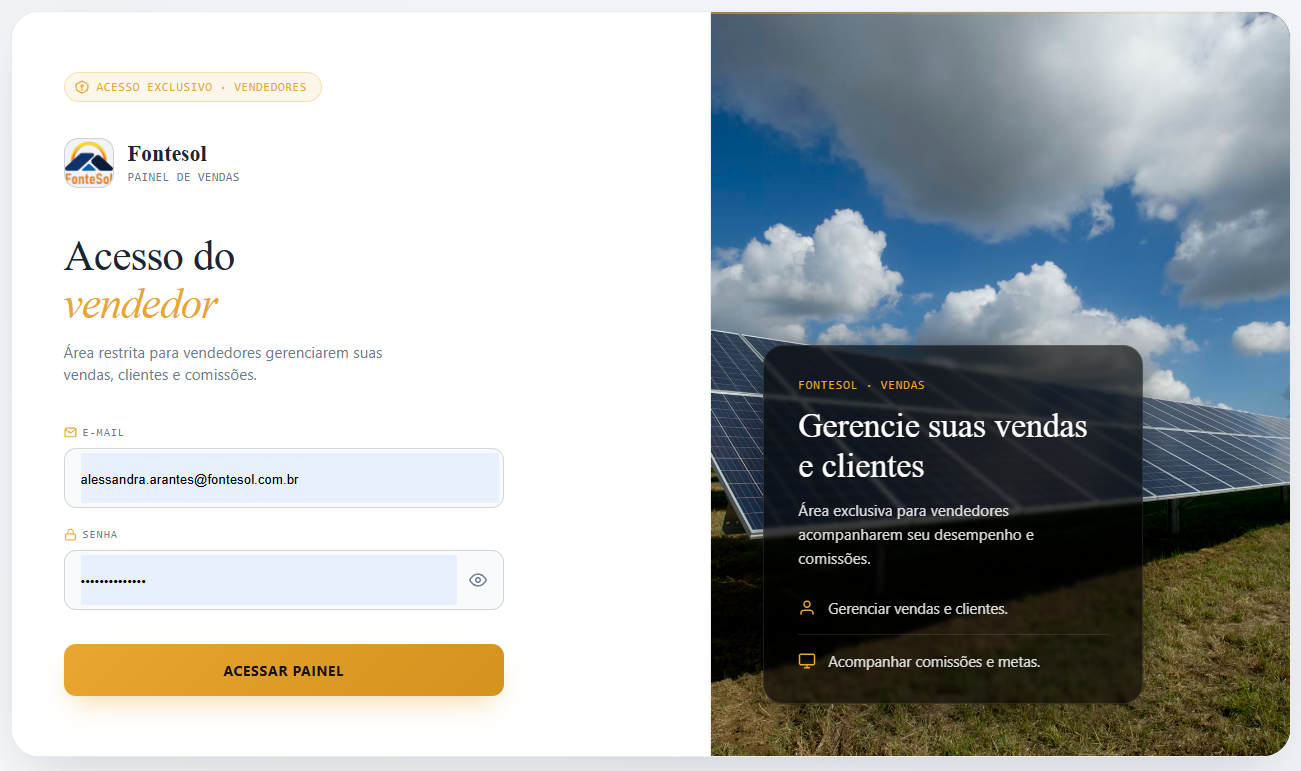
Ilustração provisória do formulário de login do vendedor.
01 / ACESSO A tela de login é a porta de entrada para suas vendas.
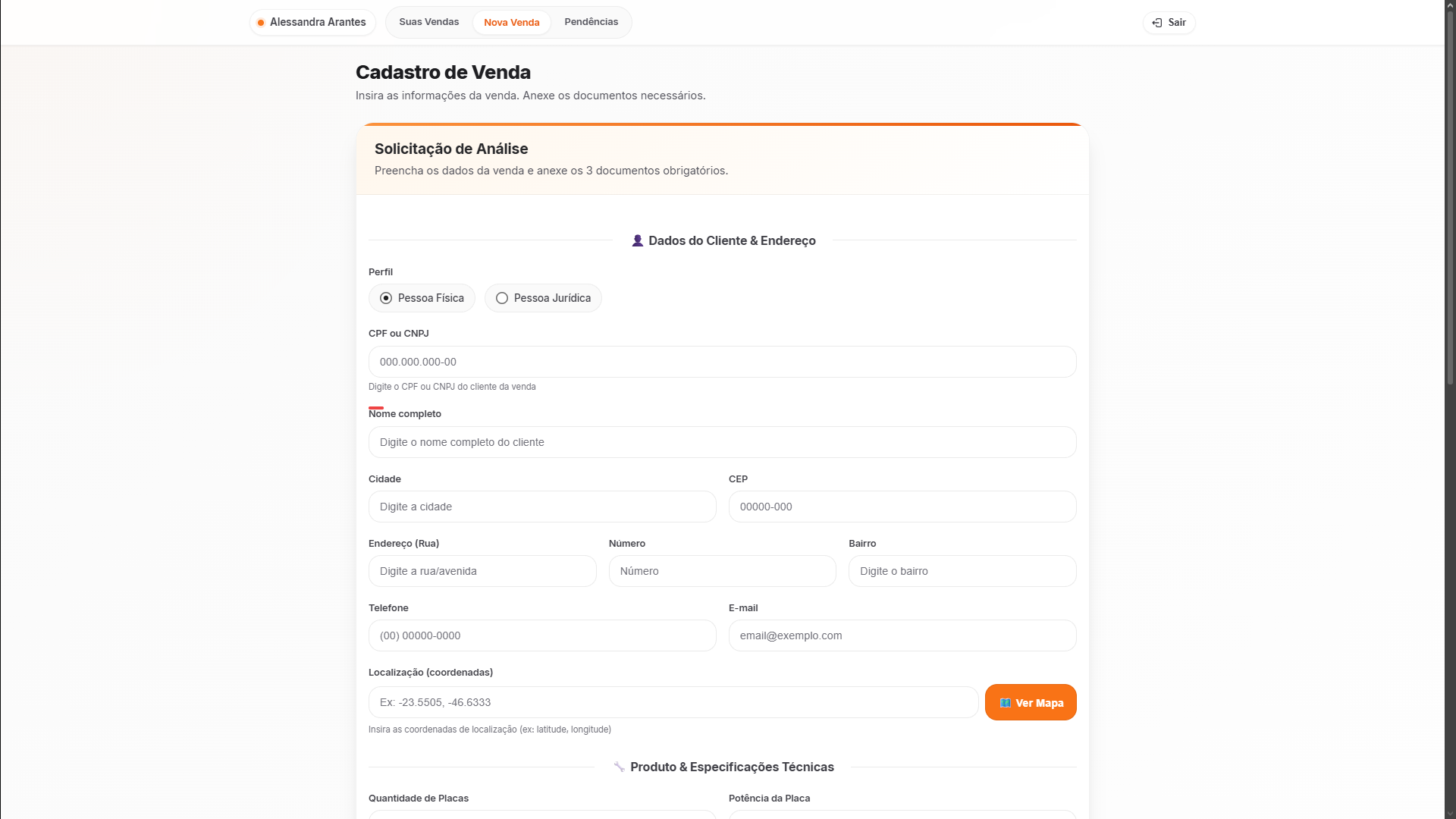
Ilustração provisória das seções de cliente, projeto, pagamento e anexos do cadastro de venda.
02 / CADASTRO Revise os quatro blocos antes de enviar a solicitação.

02 — ADMINISTRAÇÃO

Uma visão completa da operação.

Use as abas para acompanhar vendas, tratar pendências e manter os cadastros da equipe e dos clientes organizados.

Abrir login do administrador
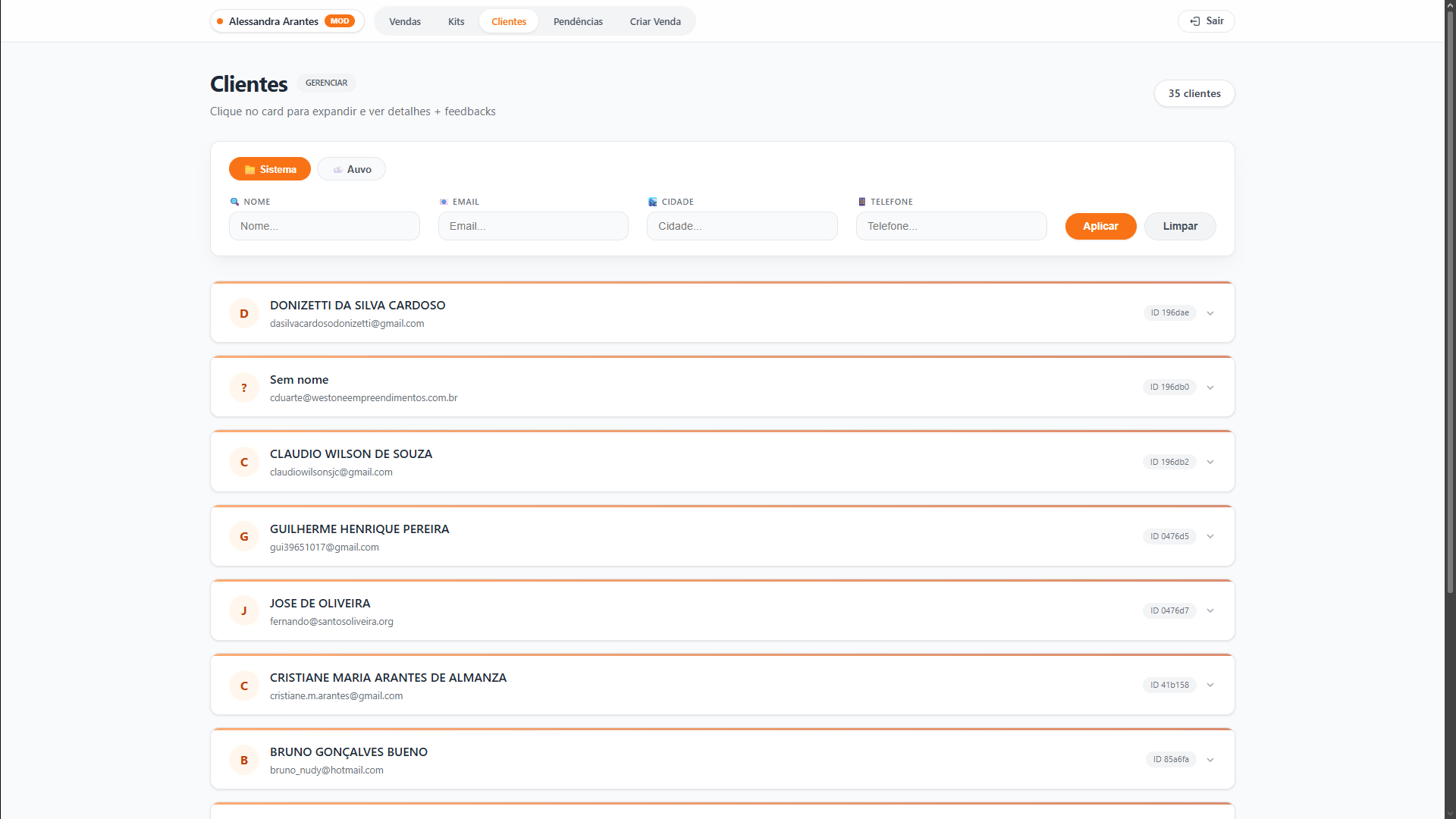
Ilustração provisória da área administrativa com abas e lista de vendas.
GESTÃO Navegue entre Vendas, Kits, Clientes, Pendências e Criar Venda.
  1. Acesse a área administrativa

    Entre pelo login do administrador com sua conta.

  2. Analise Todas as Vendas

    Na lista geral, aplique filtros e abra os detalhes de cada venda. Os controles da própria tela permitem editar informações, acessar o financeiro e gerar PDF quando disponíveis.

  3. Organize os cadastros

    Consulte Clientes, gerencie vendedores em Gerenciar Vendedores e use Criar Venda quando a administração precisar cadastrar uma venda.

  4. Trate Kits e Pendências

    Use Kits para revisar os produtos e Pendências para acompanhar solicitações entre setores.

  5. Veja os indicadores, se tiver acesso

    O painel tem um login próprio. Nele você pode consultar vendas, custos e metas.

03 — ENGENHARIA

Projetos e pendências em ordem.

Consulte as vendas atribuídas à engenharia, confira documentos e registre atualizações na tela correspondente.

Abrir login da engenharia
  1. Entre na conta de engenharia

    Use o login de engenheiro fornecido pela equipe.

  2. Encontre o projeto

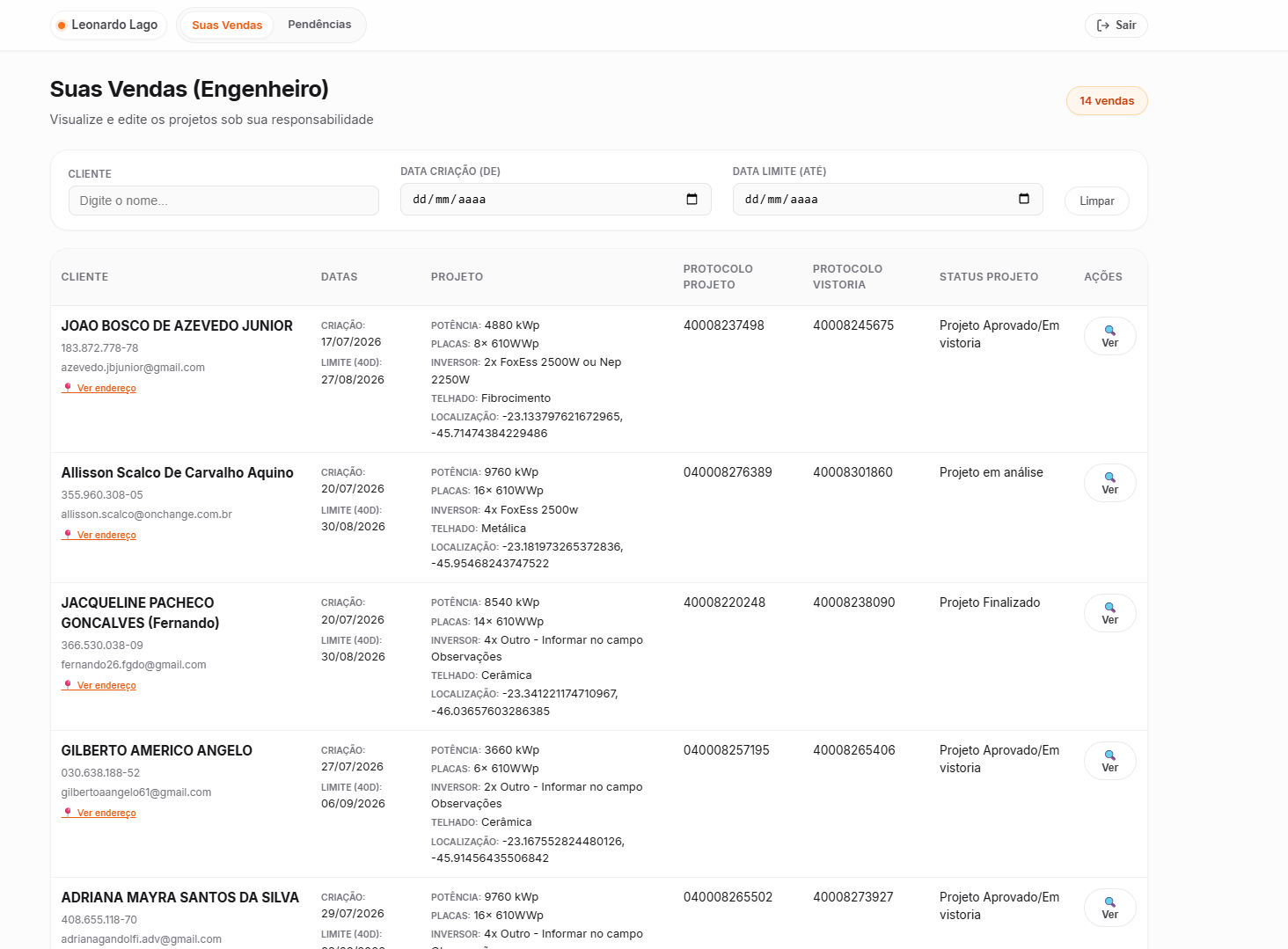
    Abra Suas Vendas, filtre a lista e clique em Ver no registro que precisa de atenção.

  3. Revise e salve as alterações

    Confira as informações e os documentos disponíveis. Se fizer alguma atualização na tela de detalhes, use Salvar Alterações antes de sair.

  4. Responda às pendências

    Em Pendências, veja as solicitações, registre a solução e inclua um anexo quando necessário.

Ilustração provisória de uma lista de projetos de engenharia com detalhes e documentos.
ENGENHARIA Abra o registro, confira o material e salve cada atualização.

DÚVIDAS RÁPIDAS

Se algo não sair como esperado

Não consigo entrar na minha área

Confirme que abriu o login do seu perfil e digitou as credenciais corretas. Se não tiver uma conta, peça à administração para verificar seu cadastro.

Não encontrei a venda ou o cliente

Revise os filtros e confirme o CPF/CNPJ. Verifique se a venda foi enviada com sucesso e se está vinculada ao perfil que você está usando.

O cliente diz que a pesquisa não funcionou

Confirme se ele recebeu o link completo e se conseguiu informar os dados solicitados. Se o problema continuar, encaminhe à administração.

PRONTO PARA CONTINUAR?

Volte ao sistema e coloque o guia em prática.

Ir para a página inicial